 拾页 TabStaq
用空间和收藏集整理常用网页
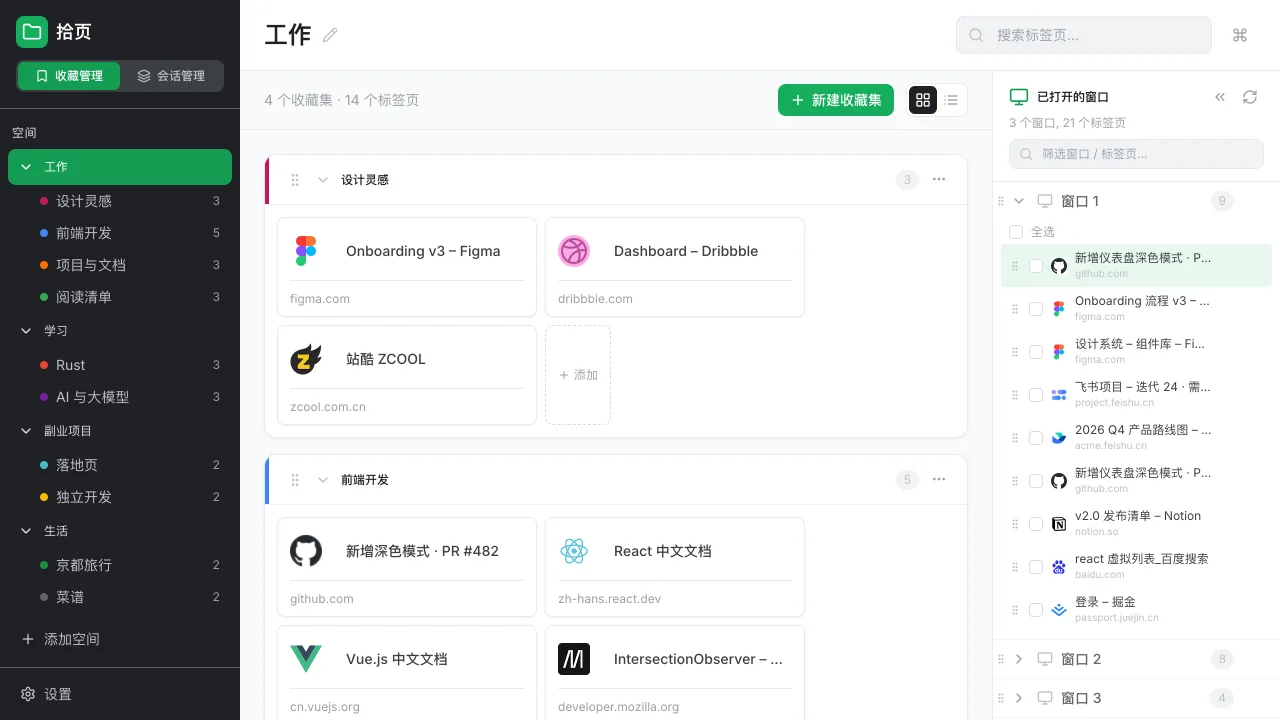
把想长期回看的网页放进“空间”(比如 工作、学习、生活),再在空间里分成一个个“收藏集”。
- 卡片和列表两种视图,随时切换
- 名称可以直接修改,拖一拖就能调整顺序
- 网站图标用的是网站自己提供的,没有图标的网页显示通用占位图
功能
两种模式,一个工作区。收藏集放想长期保留的网页,会话放你现在正开着的窗口。
把想长期回看的网页放进“空间”(比如 工作、学习、生活),再在空间里分成一个个“收藏集”。
放进收藏集、空间,或直接放到画布上。第一次使用时有简短的引导告诉你怎么拖。
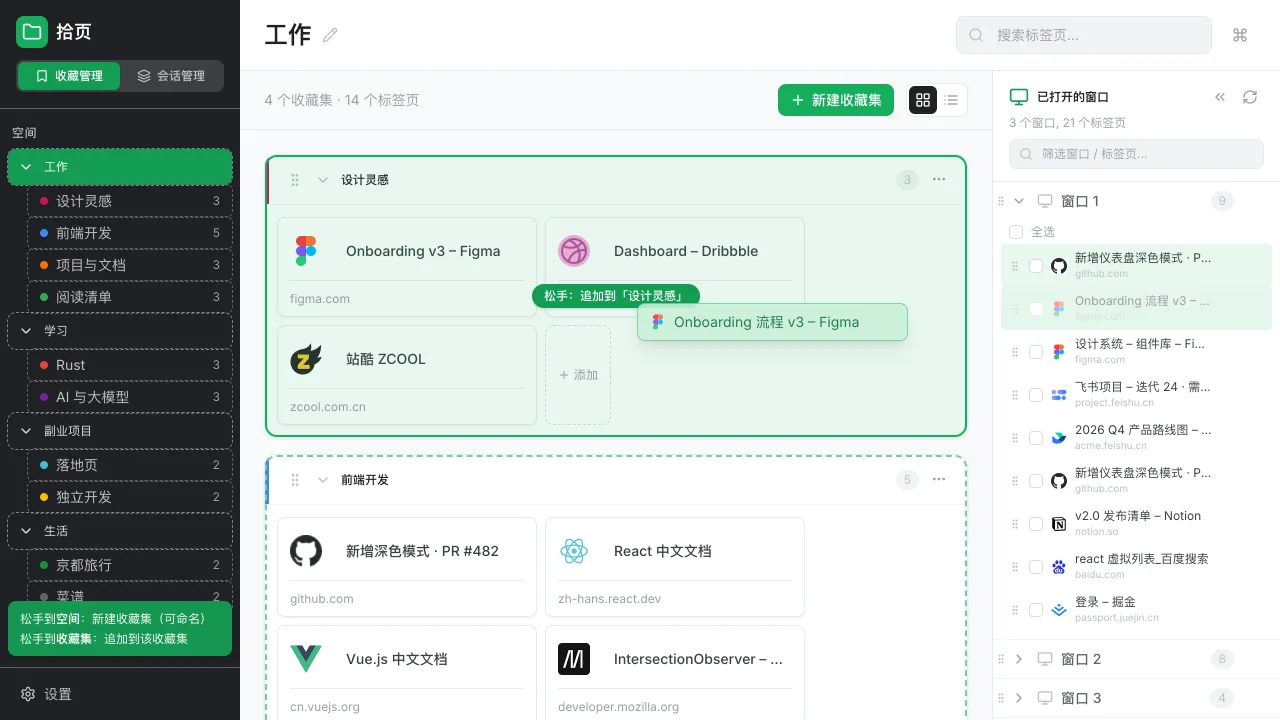
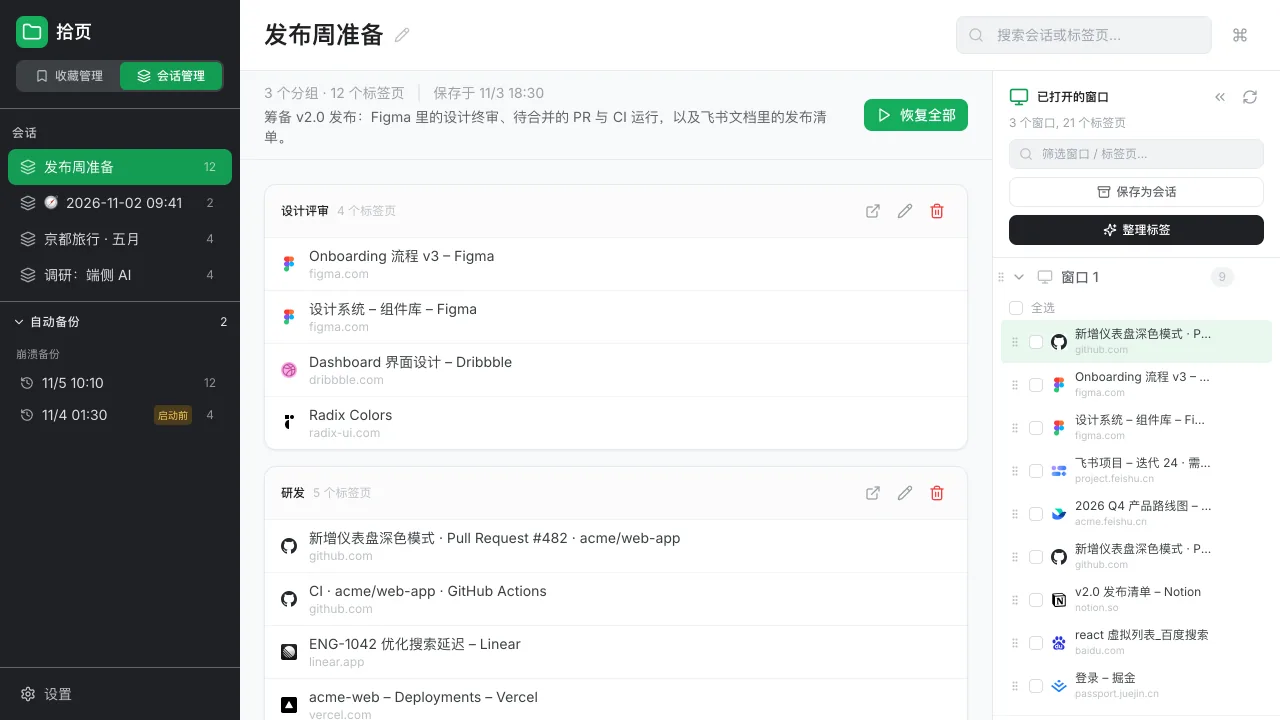
把所有已打开的窗口存成一个会话,每个窗口是一个分组。切换项目、规划旅行、想关掉一堆标签又怕丢,都很合适。
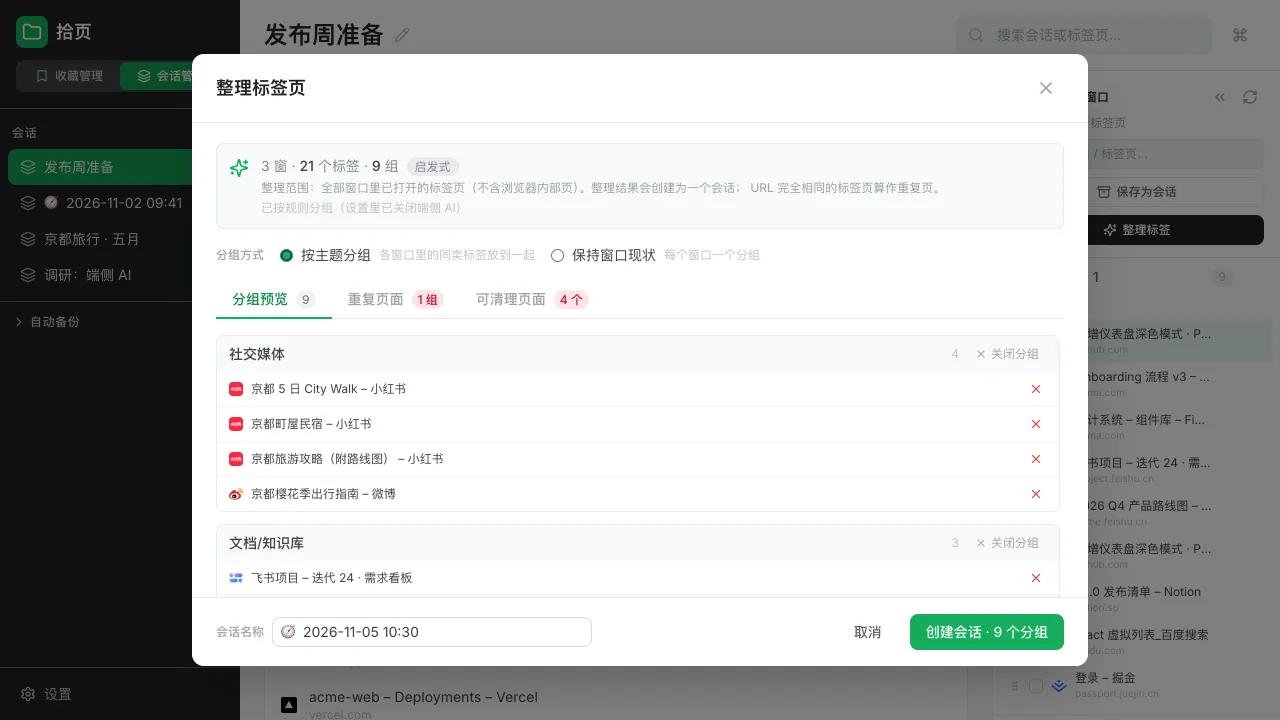
整理当前已经打开的标签页。点了才会关闭,关错了可以一键撤销重新打开。
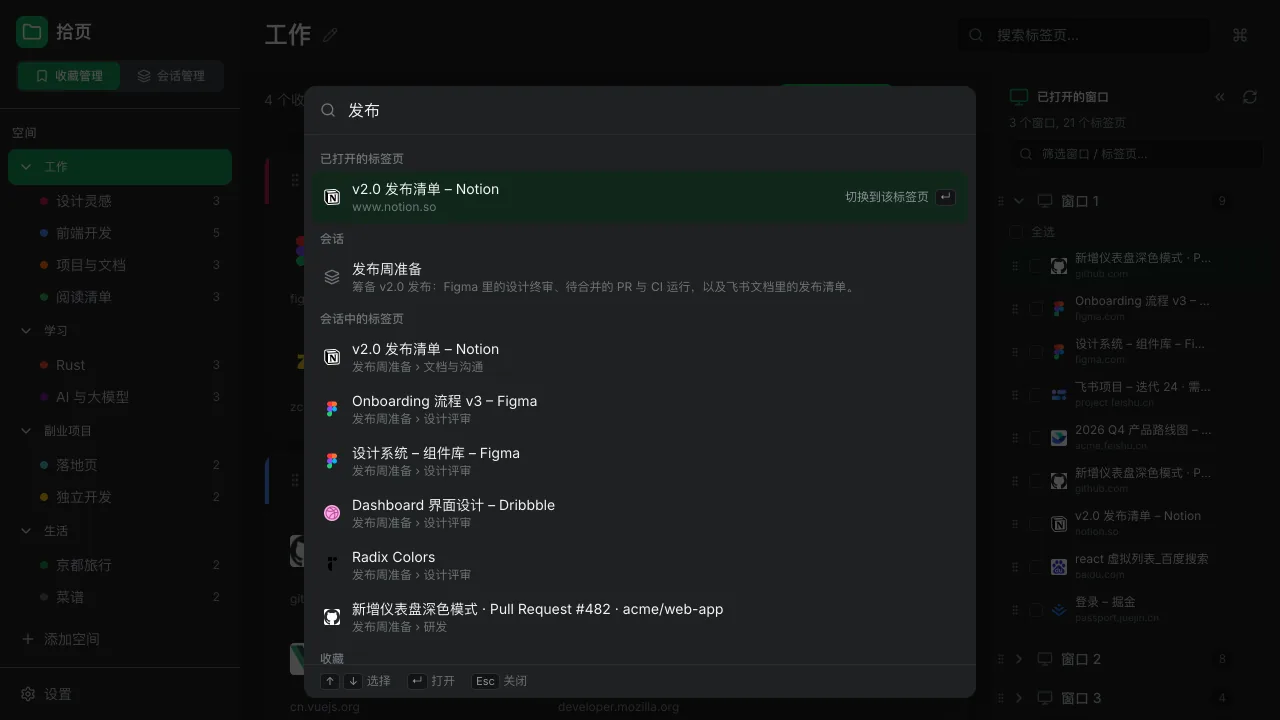
按 Ctrl + K(Mac 上按 ⌘ + K),同时搜索已打开的标签页、会话、会话里的标签、收藏的网页、收藏集和空间。
还有这些
拾页尽量做到“可反悔”:大多数操作都能撤销,重要的数据也有出口。
拾页会在本机保存已打开窗口的快照。浏览器崩溃或重启后发现标签变少时,会提示你一键恢复(不会自动恢复)。备份可以在设置里关闭并清除。
如果设备上有 Chrome 内置 AI,拾页可以起名、写摘要、把拖进来的标签归到合适的分组,并帮你复查可清理的页面。用不了时自动改用规则,照常可用。
误删了会话、分组、标签、空间或收藏集?右下角的“撤销”提示可以原样恢复。
把整个资料库导出为 JSON 文件,需要时再导入,换电脑或换浏览器配置也不怕。
点工具栏图标就能保存当前所在的页面,不用先打开工作区。
Ctrl/⌘ + K 打开全局搜索,/ 聚焦搜索框,Esc 清空搜索。
默认跟随系统,也可以在设置里固定为浅色或深色。
默认跟随浏览器语言,随时可以在设置里切换。
请注意:清除站点数据或卸载扩展会丢失你的资料库。请不时用“设置 › 数据与存储 › 导出备份”备份一份。
权限
拾页只申请管理标签页、把数据留在本机所必需的权限,别的一概不要。
用来列出、搜索、保存、分组、打开、恢复标签页,并且只在你要求时才关闭标签页,例如“关闭重复页”。
把少量设置和标记保存在本机,例如主题、自动备份是否开启,以及用于崩溃恢复的快照。
让你的资料库可以放心变大,不受浏览器默认配额限制,磁盘吃紧时也不会被浏览器自动清理。
没有申请任何主机权限,拾页也不加载远程代码。
安装
安装后,Chrome 的“新标签页”会换成拾页的工作区。想换回默认页面时,随时停用或移除扩展即可。
拾页已在 Chrome 网上应用店上架。打开商店页面,点击“添加至 Chrome”即可。
添加至 Chrome常见问题
不需要。拾页没有注册,也没有服务器,所以没有可登录的地方。
存在你设备上的浏览器里(IndexedDB、localStorage 和 chrome.storage)。拾页不会上传,开发者也看不到这些数据。
资料库会一并被删除。请不时用“设置 › 数据与存储 › 导出备份”备份一份,需要时导入这个文件就能恢复。
不会。它使用 Chrome 内置 AI,模型在你本机的 Chrome 里运行。它是可选的:可以在设置里关闭;设备不支持时,拾页会改用简单的规则,所有功能照常可用。
不会。点了才会关闭。固定的标签和正在播放声音的标签不会被建议关闭,关错了可以撤销重新打开。
拾页专门做了防护。点“恢复全部”会先确认,并告诉你即将打开多少个标签;之后每 10 个一批依次打开,显示进度,随时可以取消,已经打开的会保留。会话特别大(100 个标签及以上)时,后台标签加载完后会自动休眠以节省内存,点到时才重新加载。还没加载完的标签不会被休眠,所以不会丢失网址。
工作区放在新标签页上,是为了让收藏的网页和已打开的窗口并排显示。停用或移除扩展后,Chrome 会换回默认的新标签页。
中文和 English。拾页默认跟随浏览器语言,也可以在设置里切换。